























ご注文の流れ
STEP1. 商品を検索する

商品一覧からご希望の商品を検索してください。
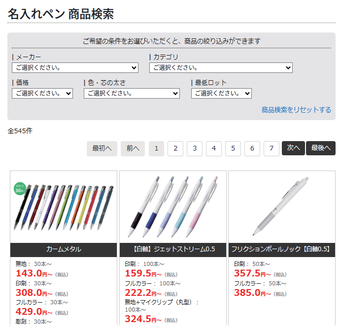
全商品一覧が表示されます。
メーカーや価格、最低ロットなどで商品を絞って検索することができます。
STEP2. 商品を選択する
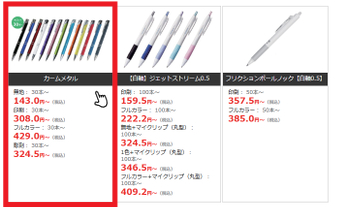
ご希望の商品を選択してください。
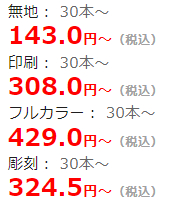
各商品に
・印刷方法
・最低ロット本数
・1本あたりの税込価格
を表示しております。
※こちらに記載がない印刷方法は対応できませんのでご了承ください。
STEP3-1. 「本体色」を選択する
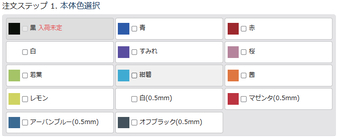
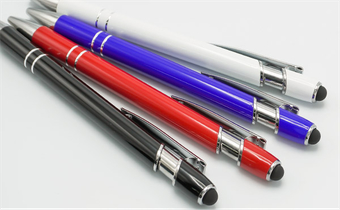
ご希望の本体色を1色のみ選択してください。
複数本体色のご注文希望の場合は、
次ページの「商品に関するご希望・備考」欄に、本体色ごとの内訳と数量を必ずご記入ください。
例:150本(赤50本、白50本 、青50本)
STEP3-2. 「印刷方法」を選択する

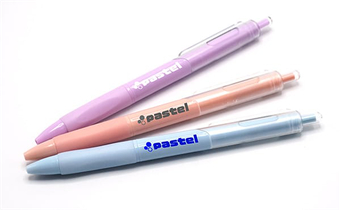
無地(印刷なし)
印刷せず、そのままでお渡しします。
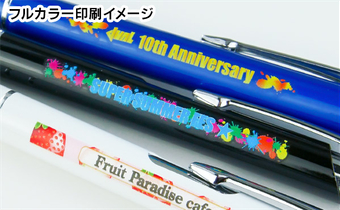
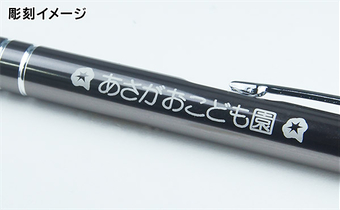
STEP3-3. 「データ入稿」を選択する
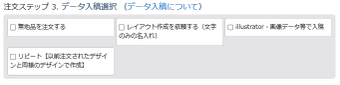
ご希望のデータ入稿方法を選択してください。
名入れデータの入稿方法の詳細については、下記よりご確認ください。
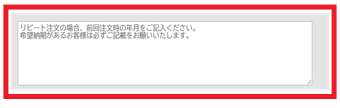
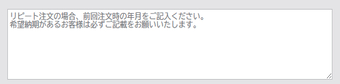
リピートご注文を希望の場合は、次ページの「商品に関するご希望・備考」欄に、前回注文の年月をご記入ください。
STEP4. 「オプション」を選択する
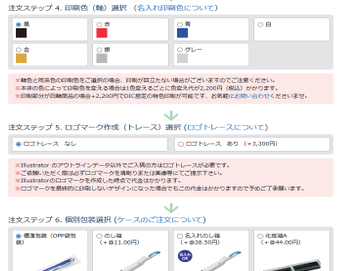
ご注文した商品ごとに「オプション」が設定されております。ステップに従い、ご希望のオプションをご選択ください。
名入れ印刷時の印刷色や個別包装、納期などをご選択いただきます。
STEP5. 「ご注文数量」を選択する
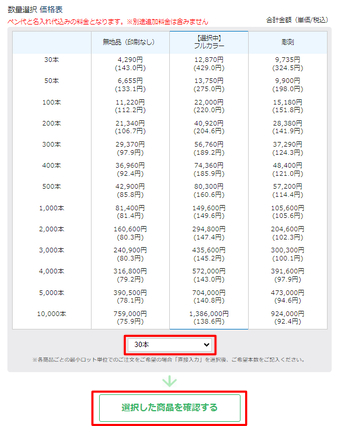
商品仕様をすべて選択・入力いただきましたら、ご希望本数を指定し、「選択した商品を確認する」ボタンをクリックしてください。
STEP6. ご注文内容を確認する
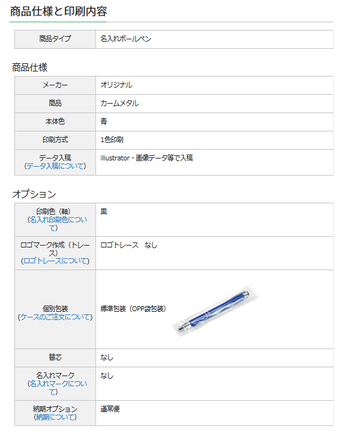
選択した商品の本体色・印刷方法やオプション、ご注文本数や金額等に間違いがないかご確認ください。
STEP7. データを入稿する※illustratorで作成されたaiファイルをご入稿希望の方
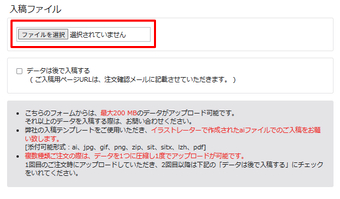
データ入稿のお客様は、作成いただいた印刷デザインデータを選択してください。
データ入稿を後でご希望の方は、レ点をつけて、続けて注文ステップにおすすみください。(注文確認メール内に、ご入稿用ページのURLを記載します)
STEP8. カートに入れる
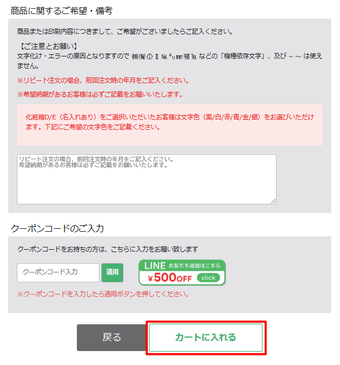
必要事項があれば、「商品に関するご希望・備考」に記入し、「カートに入れる」をクリックしてください。
STEP9. 購入手続きにすすむ
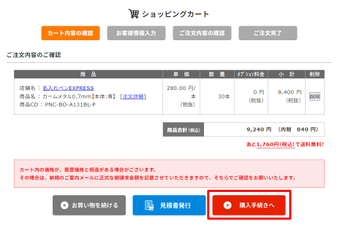
「購入手続きへ」をクリックし、お客様情報の入力にすすみます。
STEP10. 必要事項を入力する
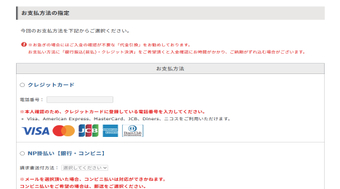
お客様情報(お名前・ご住所・お電話番号など)、お届け先、お支払い方法などをご入力ください。
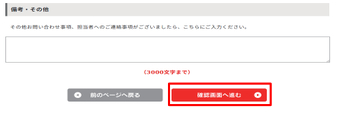
連絡事項があれば備考欄に必ずご入力ください。
STEP11. ご注文完了
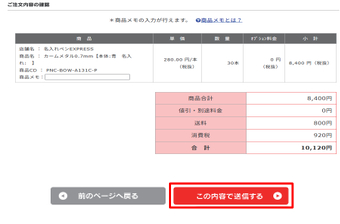
入力内容をご確認後「この内容で注文する」ボタンをクリックし、「注文完了」となります。
その後24時間以内に自動返信メールが届いていない場合、迷惑メールとして受信されているかをご確認いただき、届いていなければお手数ですが弊社宛にご連絡ください。